


Важные изменения в кабинете Smink — доступы, оплата и уведомления
27 мая 2026
Поделиться:
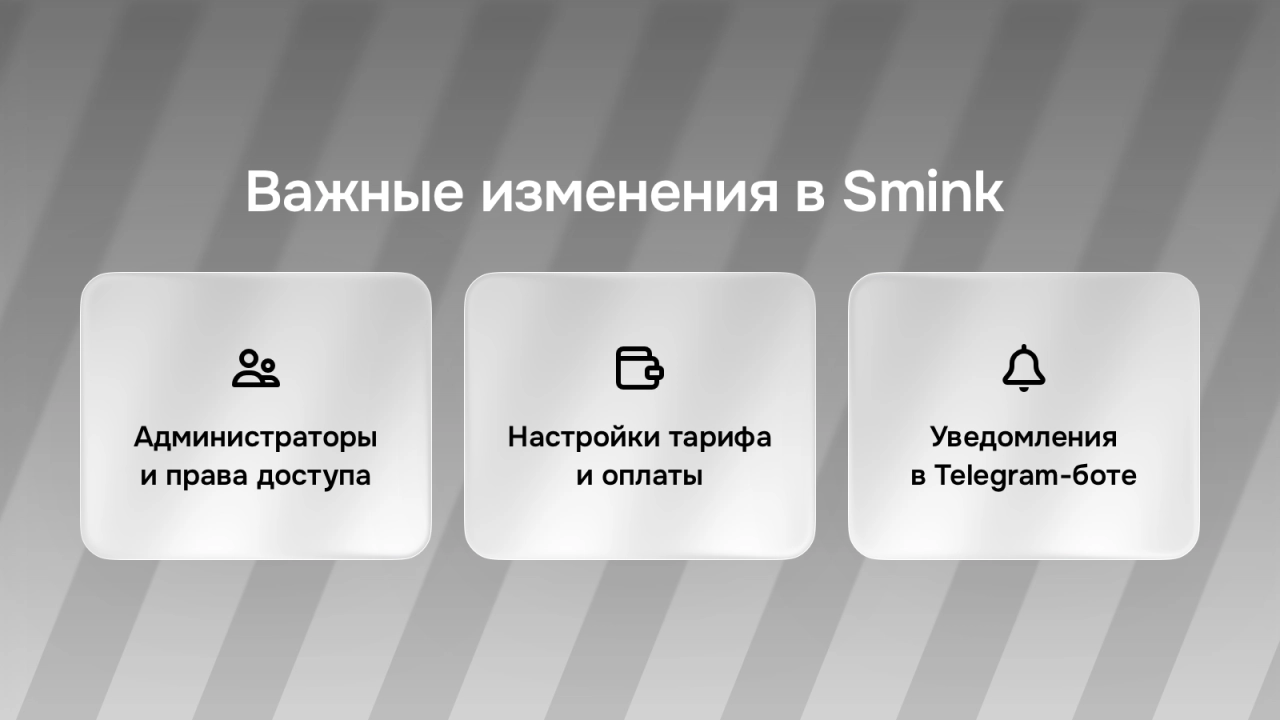
Мы перенесли часть настроек из админки сайта в кабинет Smink, теперь управление доступами, администраторами, тарифом и оплатой находится в кабинете.
Настройки администраторов и доступов
Раздел «Администраторы и права доступа» больше не находится в административной части сайта. Теперь, чтобы пригласить человека на сайт или выдать ему права, нужно открыть кабинет Smink.
Новый путь: «Кабинет Smink → нужный сайт → Настройки → Доступы». В этой вкладке можно указать email человека и сразу настроить для него права доступа. Если человеку можно полностью доверять, можно назначить его главным администратором, в таком случае у него будет полный доступ к управлению сайтом.
Тариф и оплата
Раздел «Информация», где раньше находились данные по тарифу и оплате, тоже переехал в кабинет.
Новый путь: «Кабинет Smink → нужный сайт → Настройки → Тариф и оплата». В этой вкладке можно посмотреть информацию по тарифу, оплате и управлению подпиской.
Изменение уведомлений
Теперь все Telegram-уведомления работают через нашего официального бота: @SminkRu_bot.
Старые Telegram-интеграции, которые были настроены раньше, больше не используются, но переживать не нужно — мы уже перенесли пользователей в новую систему.
Что нужно сделать:
- Откройте бота @SminkRu_bot.
- Нажмите «Start», после этого бот будет связан с вашим аккаунтом Smink (если ранее была настроена интеграция).
- Теперь нужно выбрать, какие уведомления вы хотите получать в Telegram, для этого перейдите: «Кабинет Smink → нужный сайт → Настройки → Уведомления», в этой вкладке напротив каждого уведомления есть столбец «Telegram» — поставьте галочку для тех уведомлений, которые хотите получать в боте.
Push-уведомления
В этой же вкладке можно настроить push-уведомления — они приходят прямо в браузер на компьютере.
Также уведомления можно получать на телефон, как в обычном приложении, для этого:
- Откройте кабинет Smink с телефона.
- Добавьте его на главный экран как PWA-приложение.
- После этого откройте кабинет через иконку на главном экране.
- Перейдите в настройки аккаунта и подключите уведомления.
Теперь все уведомления управляются централизованно через кабинет Smink и официального бота @SminkRu_bot.
Содержание статьи
Нажмите для перехода к разделу
1.Настройки администраторов и доступов
2.Тариф и оплата
3.Изменение уведомлений
3.1.Push-уведомления
Поделиться:
Комментарии